對于很多電腦用戶來說,重裝系統(tǒng)似乎是一項高深莫測的技術(shù)活。尤其是當(dāng)電腦運行緩慢、頻繁藍(lán)屏或中病毒時,重裝系統(tǒng)往往是最徹底的解決方案。今天,我們就為小白用戶帶來一份Win7系統(tǒng)重裝的三步裝機(jī)教程,無需任何計算機(jī)專業(yè)背景,跟著操作就能完成。
第一步:準(zhǔn)備工作與工具下載
在開始重裝之前,你需要做好以下準(zhǔn)備:
- 備份重要數(shù)據(jù):重裝系統(tǒng)會格式化C盤,請將桌面、文檔、收藏夾等位置的重要文件復(fù)制到D盤、E盤或移動硬盤中。
- 準(zhǔn)備一個容量8GB以上的U盤(建議空白U盤,因為制作過程會清空數(shù)據(jù))。
- 下載小白三步裝機(jī)版工具:在另一臺可正常上網(wǎng)的電腦上,搜索“小白三步裝機(jī)版”并下載官方最新版本。
- 下載Win7系統(tǒng)鏡像:小白工具內(nèi)通常提供系統(tǒng)下載選項,選擇Win7旗艦版或純凈版。
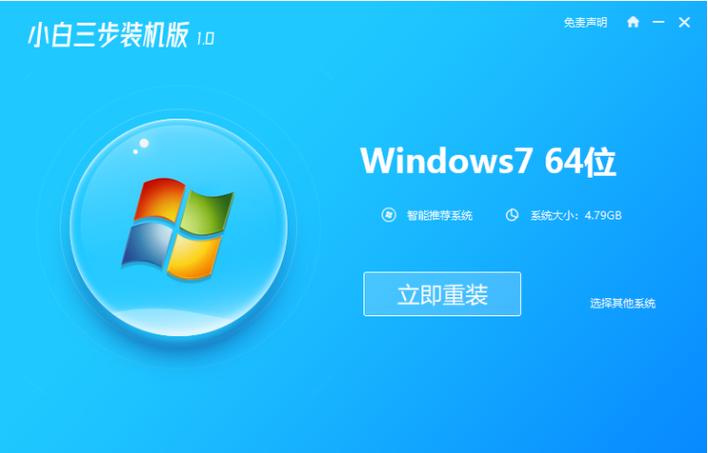
將U盤插入電腦,打開小白三步裝機(jī)版軟件,選擇“制作U盤啟動盤”功能。軟件會自動識別U盤,點擊“一鍵制作”即可。制作完成后,將下載好的Win7鏡像文件復(fù)制到U盤根目錄(部分版本工具會自動完成此步驟)。
第二步:設(shè)置U盤啟動并進(jìn)入PE系統(tǒng)
將制作好的U盤插入需要重裝系統(tǒng)的電腦,重啟電腦。在開機(jī)出現(xiàn)品牌logo時,反復(fù)按啟動快捷鍵(常見如F12、F11、Esc、Del等,不同品牌按鍵不同,可百度查詢)。進(jìn)入啟動菜單后,選擇U盤(通常顯示為USB-HDD或U盤品牌名)并回車。
此時電腦會從U盤啟動,進(jìn)入小白PE維護(hù)系統(tǒng)。在PE桌面中,你會看到“小白三步裝機(jī)版”的圖標(biāo),雙擊打開。軟件會自動檢測當(dāng)前電腦的硬件信息,并列出可安裝的系統(tǒng)版本。選擇你已下載的Win7系統(tǒng),點擊“安裝”按鈕。
第三步:自動安裝與后續(xù)設(shè)置
點擊安裝后,軟件會彈出提示,詢問是否備份C盤資料(如果之前沒備份,此處仍可勾選備份桌面和文檔)。確認(rèn)后,系統(tǒng)將自動執(zhí)行以下操作:格式化C盤、釋放系統(tǒng)鏡像、部署引導(dǎo)文件。整個過程無需人工干預(yù),電腦可能會自動重啟數(shù)次。
等待約15-30分鐘(視電腦性能而定),系統(tǒng)將完成安裝并進(jìn)入Win7桌面。此時,你需要進(jìn)行一些簡單設(shè)置:
- 設(shè)置用戶名和計算機(jī)名稱
- 選擇時區(qū)和時間
- 連接網(wǎng)絡(luò)(如果需要,可安裝驅(qū)動)
小白三步裝機(jī)版通常內(nèi)置了驅(qū)動安裝工具,聯(lián)網(wǎng)后會自動識別并安裝缺少的驅(qū)動程序。如果桌面沒有驅(qū)動工具,可以使用U盤中的驅(qū)動精靈或驅(qū)動人生進(jìn)行安裝。
關(guān)于計算機(jī)系統(tǒng)服務(wù)的溫馨提示
重裝系統(tǒng)后,建議開啟Windows Update以獲取安全補(bǔ)丁(Win7已停止主流支持,但部分補(bǔ)丁仍可安裝),并安裝一款可靠的殺毒軟件。定期清理系統(tǒng)垃圾、關(guān)閉不必要的啟動項,能讓電腦保持流暢。如果你對系統(tǒng)服務(wù)不熟悉,不要隨意禁用關(guān)鍵服務(wù),以免影響正常使用。
通過以上三步,即使是電腦小白也能獨立完成Win7系統(tǒng)的重裝。小白三步裝機(jī)版這類工具大大降低了技術(shù)門檻,讓系統(tǒng)維護(hù)變得簡單高效。如果在操作中遇到問題,可以查詢工具官網(wǎng)的教程或咨詢在線客服。祝你重裝順利!